This is default featured slide 1 title
Go to Blogger edit html and find these sentences.Now replace these sentences with your own descriptions.
This is default featured slide 2 title
Go to Blogger edit html and find these sentences.Now replace these sentences with your own descriptions.
This is default featured slide 3 title
Go to Blogger edit html and find these sentences.Now replace these sentences with your own descriptions.
This is default featured slide 4 title
Go to Blogger edit html and find these sentences.Now replace these sentences with your own descriptions.
This is default featured slide 5 title
Go to Blogger edit html and find these sentences.Now replace these sentences with your own descriptions.
Chủ Nhật, 27 tháng 1, 2019
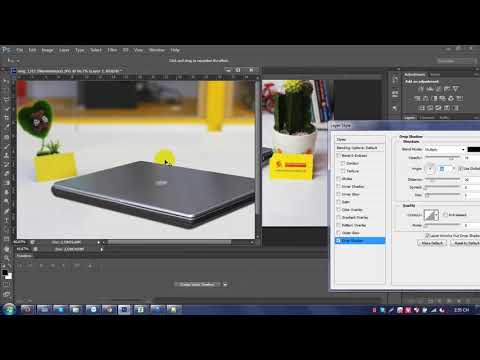
Bóng đổ cho đồ vật trong Photoshop
Thứ Ba, 22 tháng 1, 2019
KINH HOÀNG chứng kiến cô gái trẻ bị hành hung ở Linh Đàm

Thứ Hai, 21 tháng 1, 2019
How To Automatic Posts For Blogger

Chủ Nhật, 20 tháng 1, 2019
How to recover a terminated YouTube account

Thứ Bảy, 19 tháng 1, 2019
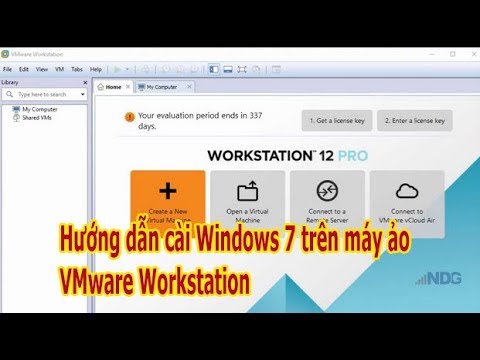
Hướng dẫn cài Windows 7 trên máy ảo VMware Workstation

Hướng dẫn cài Windows 7 trên máy ảo VMware Workstation

Hướng dẫn xóa nền ảnh trong Photoshop CS

Hướng dẫn cài phần mềm Camtasia Studio 9

Hướng dẫn giả lập Android trên Máy Tính

Xế Hộp phóng như tên lao vào hàng loạt phương tiện trên phố Hà Nội
Thứ Bảy, 29 tháng 12, 2018
Thơ Tình Của Núi - Ngọc Liên
Lời bài hát: Thơ Tình Của Núi
Sáng Tác: An Thuyên
Ca sĩ: Ngọc Liên
Bản em lưng chừng núi lưng chừng đèo
Từng bậc thang lên xuống như cung đàn ngân dài
Một lần đi tuần tra anh tới
Gặp em bên suối hát gì
Mà rừng ban nở trắng xinh
Cùng lặng nghe em hát
Những yêu thương cuộc đời
Để lại bao thương nhớ trong lòng mình
Một cô gái miền núi đã thắp ngọn lửa tình
Rồi một hôm anh ghé qua thăm bản
Tìm gặp em cô gái nhen ngọn lửa tim mình
Bản làng vui điệu xòe hoa náo nức
Nhịp trầm thanh ru con lấm đất rừng
Từ xa em đã thấy tôi
Rời cuộc vui em tới
Em trao tôi vòng nhỏ
Và từ ấy người lính có thơ tình
Tìm người thương thì hãy qua thác ghềnh sẽ gặp
Một rừng ban nở trắng xinh
Một tình yêu ta có nơi núi rừng mờ xa

Thứ Năm, 27 tháng 12, 2018
Hai nhóm thanh nien nổ súng hỗn chiến kinh hoàng ở Hải Phòng
Sau khi mâu thuẫn trong quán bar, hai nhóm thanh niên đuổi đánh nhau trên phố, nổ súng bắn khiến người dân hoảng sợ.

Hỗn chiến kinh hoàng, nhiều người trọng thương
Thứ Sáu, 23 tháng 11, 2018
Hãi hùng "tập đoàn choai choai" vác dao kiếm xông vào nhà dân chém người
Một nhóm gồm nhiều nam thanh niên tay cầm vũ khí đã xông vào một nhà dân ở Hà Nội chém chủ nhà khiến gia chủ phải đi cấp cứu tại bệnh viện.
Thứ Hai, 19 tháng 11, 2018
Thứ Sáu, 16 tháng 11, 2018
Chủ Nhật, 5 tháng 8, 2018
Giới thiệu sơ lược về plugin Rank Math của MyThemeShop
Những cái nhìn đầu tiên về plugin Rank Math của MyThemeShop – kẻ hứa hẹn sẽ thay thế Yoast SEO.
Có thể bạn chưa biết, trong thời gian vừa qua, MyThemeShop – một trong những nhà cung cấp theme WordPress nổi tiếng nhất thế giới đang âm thầm phát triển một plugin hỗ trợ SEO có tên là Rank Math.
Với plugin này, họ kỳ vọng sẽ đánh đổ Yoast SEO để trở thành plugin SEO tốt nhất dành cho nền tảng WordPress. Đến thời điểm hiện tại, plugin vẫn chưa chính thức được công bố nên không rõ nó sẽ là plugin miễn phí hay plugin trả phí. Tuy nhiên, rất may mắn, vào tuần trước, Chúng tôi đã nhận được lời mời từ MyThemeShop để trở thành một trong những người đầu tiên trên thế giới được thử nghiệm plugin này.
Tham khảo thêm:
Plugin Rank Math có những tính năng gì nổi bật?
Về cơ bản, Rank Math sở hữu tất cả các tính năng mà plugin Yoast SEO đang có hoặc đã từng có, kể cả trên phiên bản Premium. Việc chuyển dữ liệu từ Yoast SEO sang Rank Math cũng có thể thực hiện một cách dễ dàng nhờ công cụ được tích hợp sẵn.
Dưới đây là bảng so sánh các tính năng của Rank Math và Yoast SEO:
Tôi đặc biệt thích tính năng gợi ý từ khóa SEO của Rank Math. Tính năng này sẽ giúp chúng ta nghiên cứu từ khóa tốt hơn, biết được người dùng đang tìm kiếm những từ khóa nào trên Google có liên quan đến vấn đề mà mình đang viết.
Tuy nhiên, qua một thời gian thử nghiệm, tôi nhận thấy plugin Rank Math vẫn còn tồn tại khá nhiều bugs. Có lẽ MyThemeShop vẫn còn nhiều việc phải làm trước khi chính thức tung sản phẩm ra thị trường.
Còn bạn thì sao? Bạn đã dùng thử Rank Math chưa? Bạn đánh giá thế nào về plugin này? Liệu nó có thực sự là lựa chọn tốt để thay thế Yoast SEO? Hãy cho chúng tôi biết ý kiến của bạn trong khung bình luận bên dưới.
Nguồn: Sưu Tầm
from WordPress https://ift.tt/2OefFJL
via Video Giai Tri Hot Nhat
Thứ Ba, 17 tháng 7, 2018
Làm thế nào để mở menu WordPress trong tab mới?
Làm thế nào để mở menu WordPress trong tab mới mà không cần dùng code hay plugin?
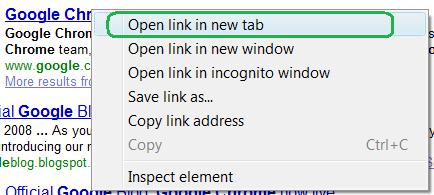
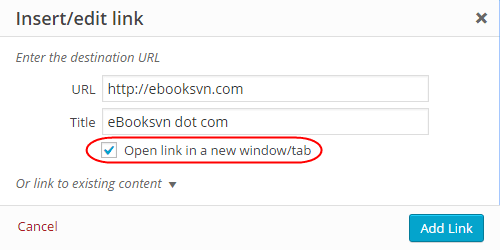
Mở thêm tab mới trên trình duyệt web là cách tốt nhất để giữ chân độc giả ở lại bài viết mà họ đang xem, trong khi họ vẫn có thể xem thêm các bài viết khác. Việc này không những giúp tăng thêm page-views, giảm bounce rates (nếu link trỏ ra bên ngoài) mà còn giúp độc giả đỡ mất thời gian bấm nút “Back” trên trình duyệt để xem lại các bài viết trước đó. Làm thế nào để mở tab mới khi click vào một đường link trong bài viết của website WordPress là một việc mà hầu như ai cũng biết. Đơn giản, khi soạn thảo, ta chỉ cần click vào nút Insert/edit link trong khung soạn thảo văn bản, sau đó tick vào mục Open link in a new window/tab là được.
Vậy làm thế nào để mở tab mới khi người dùng click vào một mục bất kỳ trong menu WordPress? Đây là một việc nghe cũng khá đơn giản, nhưng không phải ai cũng làm được. Nếu bạn chưa biết thì hôm nay, WP Căn bản sẽ hướng dẫn cho bạn cách đơn giản nhất để làm điều đó.
Mở menu WordPress trong tab mới
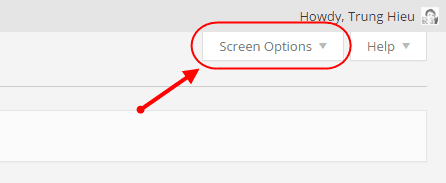
1.Đầu tiên, các bạn truy cập vào trình quản lý menu của WordPress theo đường dẫn Appearance => Menus. Ở góc trên, bên phải của trình quản lý menu, các bạn sẽ nhìn thấy mục Screen Options, hãy click vào đó.
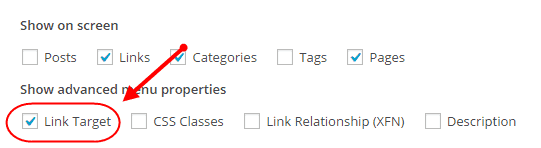
2.Các tùy chọn trong Screen Options sẽ được hiển thị, các bạn tick vào mục Link Target.
3.Bây giờ, mở menu của bạn ra, tìm mục mà bạn muốn mở tab mới khi khách truy cập click vào, tick vào mục Open link in a new window/tab.
Sau khi hoàn tất, click nút Save Menu để lưu lại các thiết lập. Xong! Việc còn lại là kiểm tra kết quả. Thật đơn giản phải không nào? Chúc các bạn thành công!
Nguồn: Sưu Tầm
from WordPress https://ift.tt/2uICfSC
via Video Giai Tri Hot Nhat
Chủ Nhật, 15 tháng 7, 2018
Chức năng đăng nhập bằng mạng xã hội cho WordPress
Hướng dẫn thêm chức năng đăng nhập bằng mạng xã hội cho website WordPress.
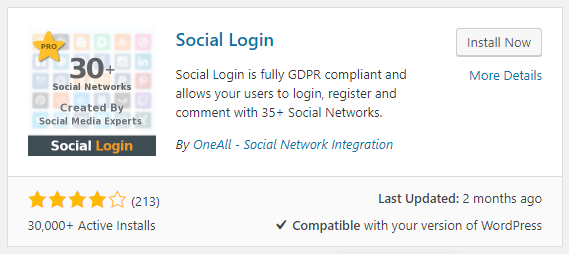
Các trang mạng xã hội đã trở nên rất phổ biến trong vài năm trở lại đây và người dùng thường có thói quen đăng nhập vào mạng xã hội yêu thích của họ bất cứ lúc nào. Thực tế này có thể hữu ích với các blogger, webmaster nếu blog/ website của họ hỗ trợ tính năng đăng nhập bằng tài khoản mạng xã hội. Nếu bạn đang vận hành một website với mã nguồn WordPress thì đó không phải là việc khó khăn như bạn nghĩ. Social Login là một plugin tuyệt vời có thể giúp bạn nhanh chóng tích hợp tính năng hữu ích này.
Tích hợp tính năng đăng nhập bằng mạng xã hội cho WordPress
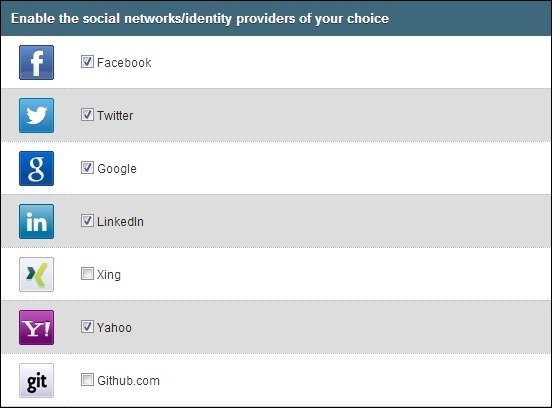
Social Login là một plugin miễn phí (tương thích với BuddyPress), cho phép khách truy cập của bạn bình luận, đăng nhập và đăng ký với các tài khoản mạng xã hội như Facebook, Twitter, Google, LinkedIn, Xing, PayPal, LiveJournal, Hyves hay Yahoo. Bạn có thể chọn cho mình các mạng xã hội phù hợp để thêm vào phần đăng nhập. Hiện tại Social Login đã hỗ trợ lên tới hơn 30 mạng xã hội khác nhau.
1.Plugin miễn phí này có sẵn trên kho plugin của WordPress.org. Bạn sẽ cần phải tải về các tập tin cốt lõi và cài đặt nó thông qua bảng quản trị WordPress.
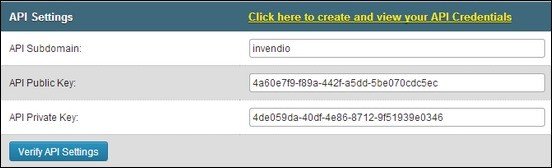
2.Sau khi cài đặt và kích hoạt plugin, hãy truy cập menu mà nó mới tạo ra để bắt đầu quá trình thiết lập. Bạn cần phải đăng ký với nhà phát triển – OneAll, để có được các thiết lập API cho plugin này. OneAll cung cấp một tài khoản miễn phí lên đến 2500 site. Điều này là đủ cho hầu hết các webmaster sở hữu một số lượng lớn website.
Xác minh các thiết lập API của bạn rồi click vào nút Save Changes.
Chọn các mạng xã hội mà bạn muốn kích hoạt cho blog/ website của mình rồi click vào nút Save Changes.
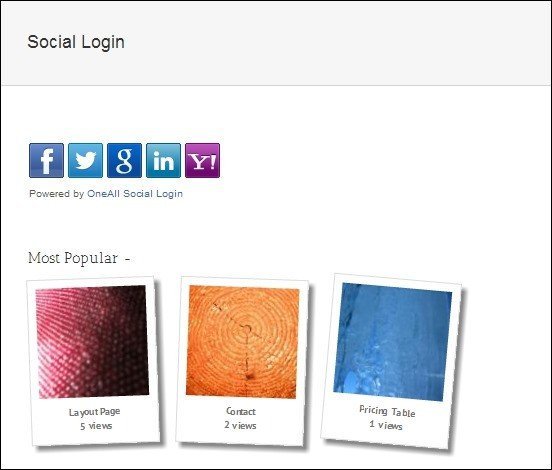
Nếu được kích hoạt cho khung bình luận, nó sẽ trông giống như thế này:
Trang thiết lập (Settings) của Social Login được chia thành nhiều phần khác nhau:
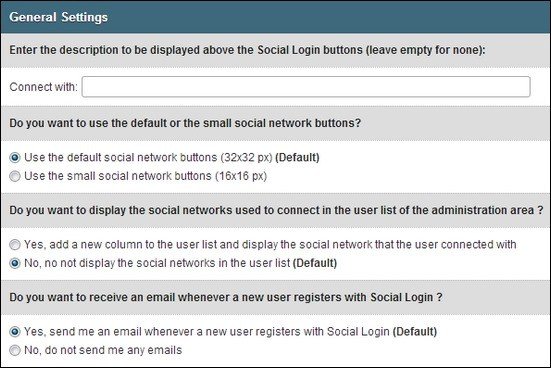
General Settings
Phần này cho phép bạn tùy chỉnh dòng mô tả cho tính năng đăng nhập bằng mạng xã hội, lựa chọn style của các biểu tượng mạng xã hội, gửi email thông báo cho người dùng đăng ký mới và hiển thị các thông tin đăng nhập mạng xã hội mà người dùng đã kết nối.
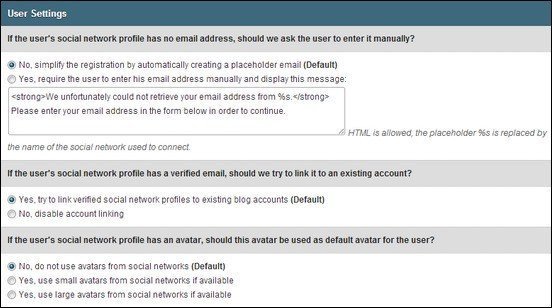
User Settings
Phần thiết lập người dùng cho phép tùy biến hồ sơ mạng xã hội của người đăng ký, địa chỉ email và avatar.
Comment Settings
Phần này cho phép bạn thiết lập việc có hiển thị tính năng social login vào khung bình luận hay không. Các cài đặt bổ sung như các nút kích hoạt/ vô hiệu hóa cho khách truy cập và phê duyệt bình luận tự động sẽ được tìm thấy ở đây.
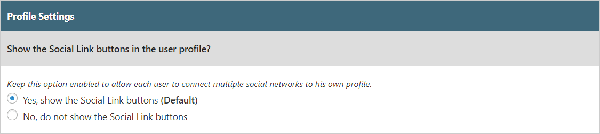
Profile Settings
Cho phép người dùng kết nối với các mạng xã hội khác nhau trong trang cá nhân của họ.
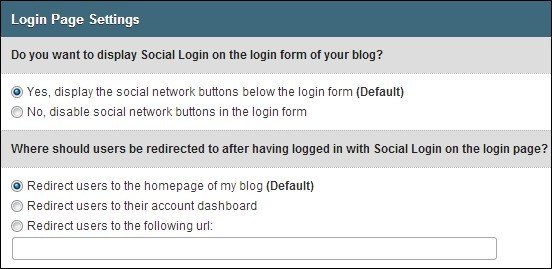
Login Page Settings
Mục này cho phép bạn kích hoạt/ vô hiệu hóa biểu mẫu đăng nhập bằng mạng xã hội trong trang đăng nhập mặc định của WordPress và chuyển hướng sau khi đăng nhập với Social Login.
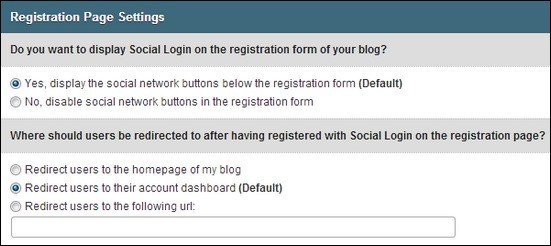
Registration Page Settings
Các thiết lập của trang đăng ký tương tự như các thiết lập của trang đăng nhập. Nó cho phép bạn bật/ tắt các biểu tượng mạng xã hội và chuyển hướng sau khi đăng ký.
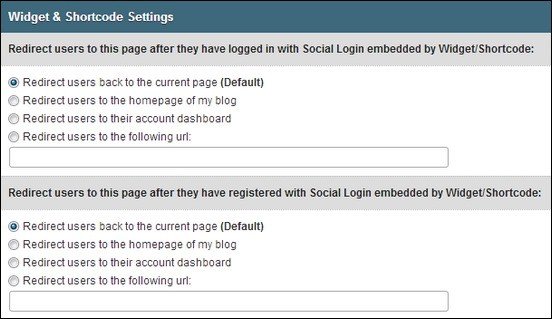
Widget & Shortcode Settings
Phần này có cùng một nguyên tắc hoạt động với trang đăng nhập và đăng ký. Sự khác biệt duy nhất là nó áp dụng cho người dùng đăng nhập thông qua shortcode được chèn trong một trang cụ thể.
Tích hợp plugin vào một trang hoặc bài viết bất kỳ
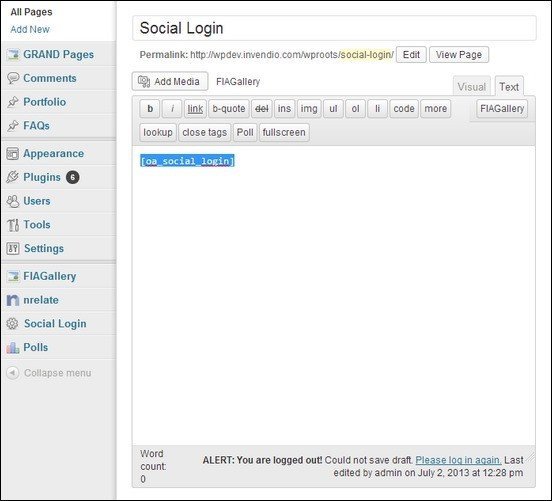
Để áp dụng Social Login vào một trang hoặc bài viết bất kỳ, chỉ cần copy shortcode [oasociallogin] và paste vào nơi mà bạn muốn plugin xuất hiện.
Hãy lưu ý, bạn phải đăng xuất ra khỏi tài khoản quản trị viên trước khi xem kết quả. Tôi đã từng nghe một số người dùng phàn nàn về việc shortcode không hoạt động và lý do đơn giản là họ đang đăng nhập tài khoản quản trị.
Ngoài ra, các bạn có thể sử dụng một câu lệnh PHP (nếu theme của bạn không hỗ trợ shortcode) để chèn thêm các biểu mẫu đăng nhập bằng mạng xã hội vào website:
Social Login là một trong những plugin tích hợp tính năng đăng nhập bằng mạng xã hội miễn phí tốt nhất mà bạn có thể tìm thấy ngay bây giờ. Nó có rất nhiều tính năng hữu ích giúp bạn tăng cường sự hiện diện trên mạng xã hội cho blog/ website của mình. Bạn biết plugin nào khác có chức năng tương tự? Hãy chia sẻ nó với chúng tôi bằng cách sử dụng khung bình luận bên dưới.
Nguồn: Sưu Tầm
from WordPress https://ift.tt/2Lk5HVS
via Video Giai Tri Hot Nhat